- Изменение Ip Адреса Через Командную Строку Windows 10
- Изменение Ip Адреса Командную Строку Windows
- Изменение Ip Адреса Через Командную Строку Windows 7
Oct 8, 2011 - Для того, чтобы обновить IP адрес в Windows, достаточно выполнить следующие действия: Нажмите на кнопку 'Пуск' и выберите 'Выполнить'. В появившемся окне наберите cmd и нажмите на 'OK': Как обновить IP адрес в Windows; В командной строке выполните: ipconfig /release. Требуется быстро сменить IP адрес компьютера через командную строку (или через запуск командного файла). Какая команда. Операционные системы » Microsoft Windows » Задачи на bat-файлах. Более подробное описание параметров команды netsh можно получить по F1 в windows.

. Как изменить адрес DNS сервера из командной строки 1. Запустите командную строку от имени администратора 2. Введите одну из следующих команд и нажмите Enter. Если вы хотите настроить автоматическое получение DNS: netsh interface ip set dns 'Ethernet' dhcp Если команда была выполнена успешно и сервер DNS был изменен, курсор просто перепрыгнет на следующую строку. Никаких сообщений «ОК» не будет: Для того, чтобы указать статический адрес DNS-сервера: netsh interface ip set dns 'Беспроводное сетевое соединение' static 8.8.8.8 Примечания 1. В кавычках нужно вводить правильное название сетевого интерфейса — точно так, как он называется на данном компьютере с учётом регистра: 2.
В случае, если вы указали некорректный DNS-сервер, вы получите ошибку: Заданный DNS-сервер работает некорректно или не существует. Но при этом сервер будет тем не менее прописан. Как изменить DNS с помощью.bat-файла Рекомендуем открыть текстовый редактор AkelPad, вставить нужную строку и сохранить документ с расширением.bat или.cmd в кодировке 866 (OEM — русская): После этого вы сможете переключать настройки, запуская разные батники от имени администратора.
Изменение Ip Адреса Через Командную Строку Windows 10
Должностная инструкция менеджера по вагонному хозяйству. Индекс материала IP адрес можно изменить при помощи команды netsh. Чтобы правильно сменить IP адрес, сначала надо выяснить текущую конфигурацию.
Сделать это можно в командной строке при помощи команды: netsh interface ip show address Результат работы этой команды - отображение текущей конфигурации сетевого интерфейса. Нас интересует название интерфейса. Предположим, что он называется FASTNET, и нужно сменить IP адрес на 192.168.1.42, адресация в сети статическая, без использования, шлюз 192.168.1.1, маска 255.255.255.0 В этом случае, команда, которая должна быть выполнена из пакетного файла будет выглядеть следующим образом: netsh interface ip set address name='FASTNET' static 192.168.1.42 255.255.255.0 192.169.1.1 1 После выполнения этой команды у интерфейса FASTNET, IP адрес сменится на 192.168.1.42. Команда netsh предоставляет широкие возможности по управлению сетевыми настройками из командной строки.
Для ознакомления с другими ее функциональными возможностями пользуйтесь справкой при помощи netsh /? Ну что, Вы озабоченно полезли в help по команде netsh, в надежде разобраться, как правильно ей пользоваться? От всей души желаю успеха в этом непростом занятии. Забудьте всю муть, что прочитали выше. Наиболее удобный метод работы с netsh - скармливание ему конфигурационных сценариев. Тогда IP меняется одним щелчком мышки, и не надо париться с изучением опций netsh.
Изменение Ip Адреса Командную Строку Windows
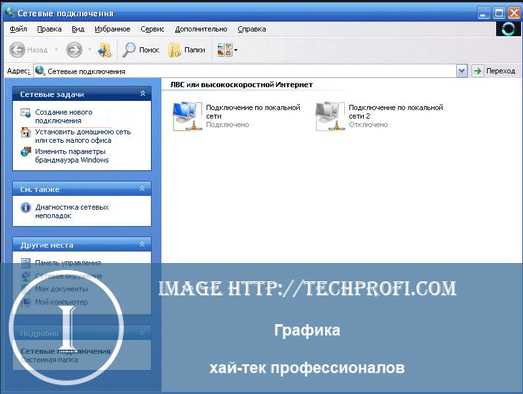
Вот как это делается: - стандартным способом настраиваются параметры сетевого интерфейсаов (через Сетевые подключения и свойства требуемого сетевого подключения). после того, как сделанные настройки вошли в силу, выполняем команду netsh dump cfg01.txt. Она выводит всю текущую конфигурацию сетевых настроек в сценарий cfg01.txt. вышеуказанные операции повторяем для всех необходимых сетевых конфигураций.
Изменение Ip Адреса Через Командную Строку Windows 7
Для каждой конфигурации указываем индивидуальное имя сценария (например, cfg02.txt, cfg03.txt, cfg04.txt и т. создаём командные файлы для установки каждой конфигурации с таким содержимым: netsh exec cfg0x.txt Эта команда будет настраивать сетевые параметры, которые были сохранены в файле cfg0x.txt. Наслаждаемся полученным результатом - больше никогда не понадобится лезть в свойства сетевого интерфейса и муторно вводить вручную циферки, боясь при этом ошибиться. Параметры будут вступать в действие немедленно после окончания работы сценария - работает с DHCP и даже со всеми дополнительными параметрами (, ). По поводу такого конфигурирования можно сделать несколько замечаний (выяснено путём эксперимента): - галочки служб закладки “Общие” - Clients for Microsoft Networks, File and Printer Sharing for Microsoft Networks не могут быть сконфигурированы таким образом (установлены или сброшены). в сценарий пишется много лишнего (настраивается маршрутизация, RAS, IGMP и проч., и проч.). Для простой смены IP-адреса можно оставить только 2 секции сценария - сброс интерфейса и назначение параметров IP.